의사소통판 둘러보기
다른 사용자가 만든 의사소통판을 둘러볼 수 있어요. 처음 만드는 분이라면 다른 의사소통판의 구성을 살펴보는 것만으로도 큰 영감이 됩니다.
목록 살펴보기
목록의 각 카드에는 다음 정보가 보입니다.
- 썸네일 — 의사소통판 전체 모습을 한눈에
- 이름 — 의사소통판의 주제 (예:
점심시간 식사,등하원 인사) - 만든 사람 — 작성자 이름
- 업데이트 시점 — 최근 수정 일시
마음에 드는 의사소통판을 눌러 보세요
카드를 누르면 의사소통판 상세 화면이 열리고, 그곳에서 의사소통판 전체를 크게 살펴볼 수 있어요.
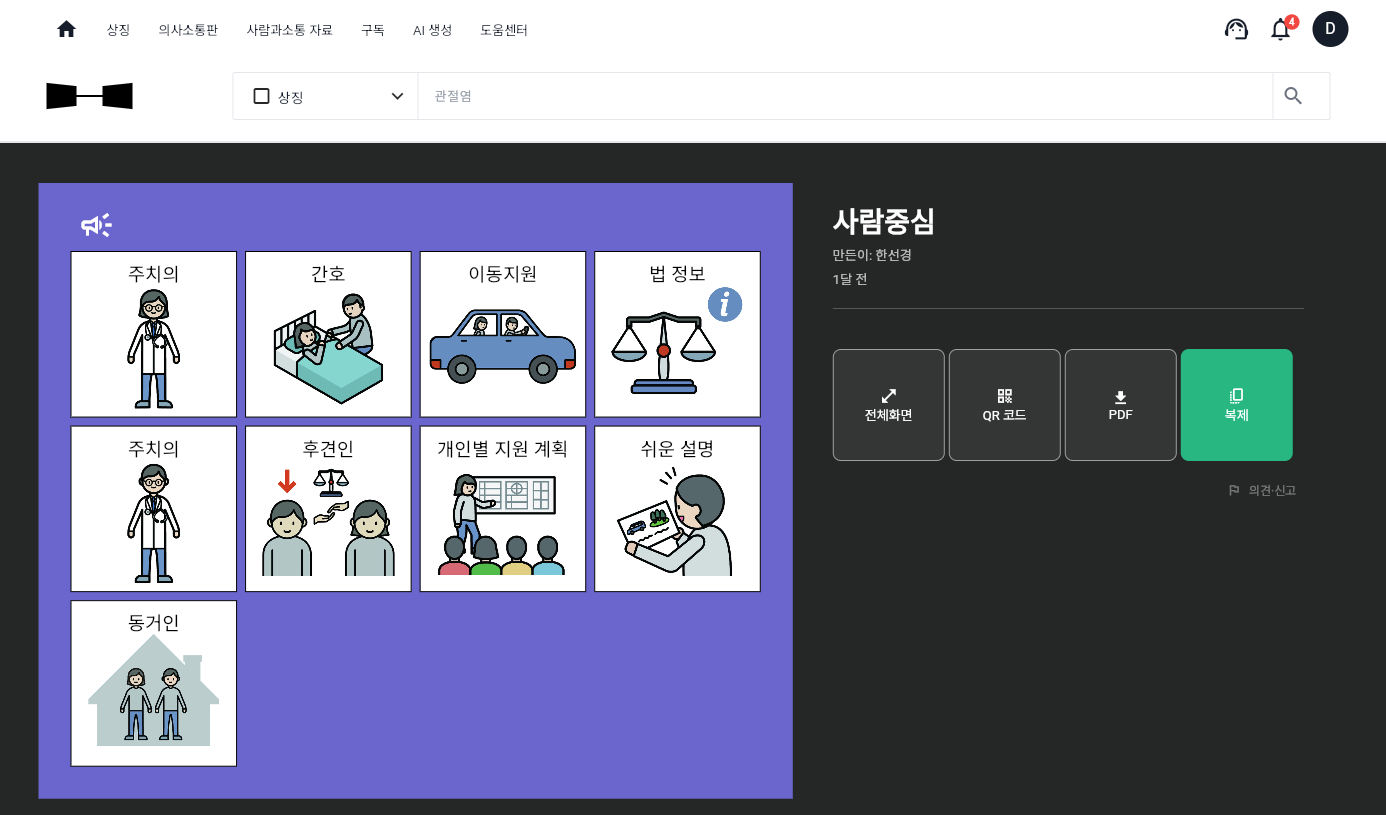
상세 화면의 버튼 줄에서 다음을 할 수 있습니다.
- 🖥️ 전체화면 — 의사소통판을 화면 가득 띄워 사용자가 한눈에 보기 쉽게 펼쳐 줍니다. 수업·치료실 현장에서 바로 보여 주기 좋아요.
- 📱 QR 코드 — 스마트폰으로 스캔할 수 있는 QR 코드 생성
- 📄 PDF — PDF 미리보기를 열어 PDF로 저장 (아래 PDF로 저장하기 참고)
- 🔗 복제 — 내 의사소통판으로 복제 → 내 의사소통판
복제 버튼은 항상 보입니다. 내가 직접 만든 의사소통판이라면 그 옆에 편집 버튼이 함께 나와요. (예전에는 내 판에서 복제 버튼이 편집 버튼으로 바뀌어, 남의 판에서만 복제가 보였습니다.)
복제 버튼 툴팁은 내 의사소통판으로 복제됩니다!, 완료되면 복제 성공 · 이제 내 의사소통판에서 볼 수 있습니다. 안내가 뜹니다. 요금제 한도에 걸리면 의사소통판 개수 한도에 도달했어요 안내가 나와요.
복제한 판이 "보기만" 되는 경우도 있어요. 원본이 지금 내 플랜보다 큰 규격(예: 베이직에서는 만들 수 없는 크기)으로 만들어졌다면, 사본도 그 규격을 그대로 물려받아요. 이때는 복제 직후 이 의사소통판은 상위 플랜 규격이라 보기만 가능하고 수정은 할 수 없어요. 라고 알려 드려요. 보고 쓰고 PDF로 저장하는 데는 문제가 없고, 편집만 안 돼요. 편집까지 하고 싶으시면 플랜을 올리시면 바로 풀려요.
PDF로 저장하기
PDF 버튼을 누르면 바로 내려받는 대신 PDF 미리보기 창이 열립니다. 결과를 눈으로 확인하며 옵션을 맞춘 뒤 저장할 수 있어요.
| 옵션 | 설명 |
|---|---|
| 방향 | A4 세로 / 가로. 처음엔 판 모양에 맞춰 자동으로 골라 줍니다. |
| 맞춤 | 가로 맞춤(종이 너비에 꽉 맞춤) / 한 페이지(한 장에 다 들어가게 축소). |
| 배율 | 25%~100%. **100%가 곧 가로 맞춤**이며, 그보다 크게는 늘릴 수 없어요(종이 밖으로 나가기 때문). |
| 상하 정렬 | 종이 안에서 판을 위·중앙·아래 어디에 둘지. 기본은 중앙. |
| 배경색 | 끄면 배경을 흰색으로 인쇄해요(잉크 절약). 원래 배경이 흰색인 판에서는 잠겨 있어요. |
하단에는 A4 세로 · 총 2페이지처럼 몇 페이지가 되는지 실시간으로 표시됩니다.
PDF 저장을 누르면 PDF 만드는 중... 안내와 함께 인쇄 품질로 다시 그립니다. 잠깐 창이 잠기더라도 조금만 기다려 주세요. 미리보기가 보이지 않아도 저장은 정상 동작합니다.
검색해서 찾고 싶다면
상단 검색 영역에 의사소통판의 이름이나 키워드를 입력하면 결과가 좁혀져요. 원하는 의사소통판이 보이지 않는다면, 직접 만들어 보시는 것도 좋답니다. → 의사소통판 직접 만들기